
#
Instalacja Serwera
W tym poradniku pokazane jest krok po kroku jak postawić serwer z ESX LEGACY.
Zaczynamy od przejścia do zakładki Sieć i dodania drugiego portu. Aby dodać drugi port klikamy w przycisk DODAJ PORT.
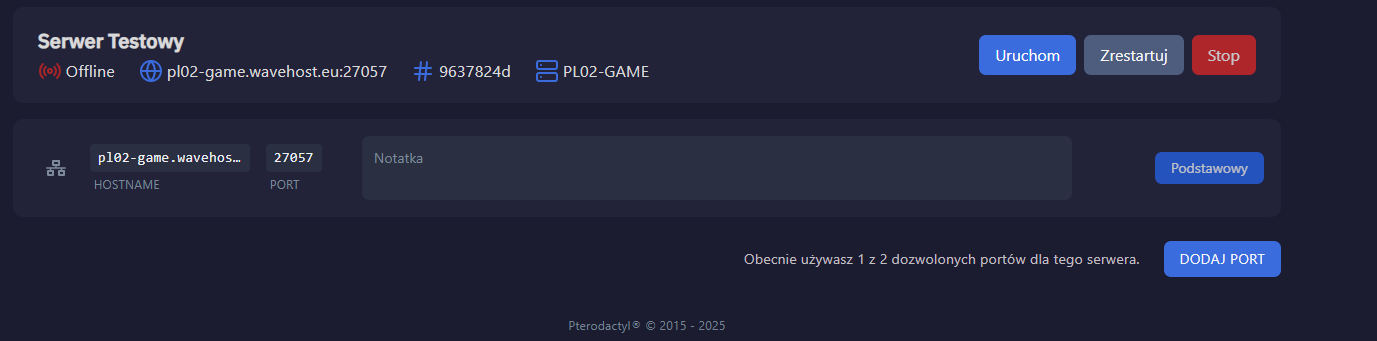
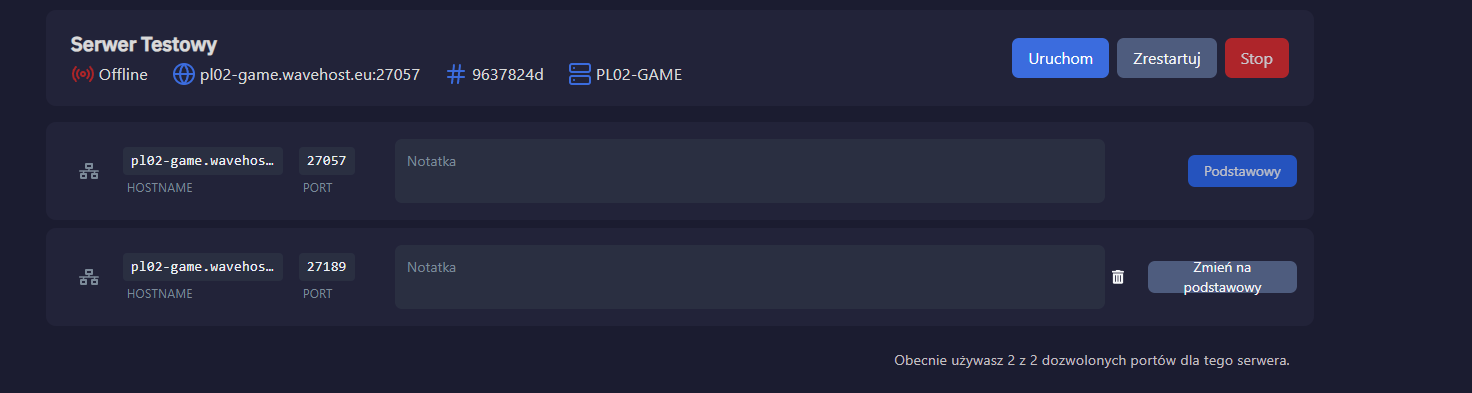
Port podstawowy w tym przypadku 27057 to port, który będzie wykorzystywany do łączenia się z serwerem, a niepodstawowy 27189 to port który bedzie odpowiadał za TX. Trzeba pamiętać, aby port podstawowy to był port przy pomocy którego łączymy się z serwerem.
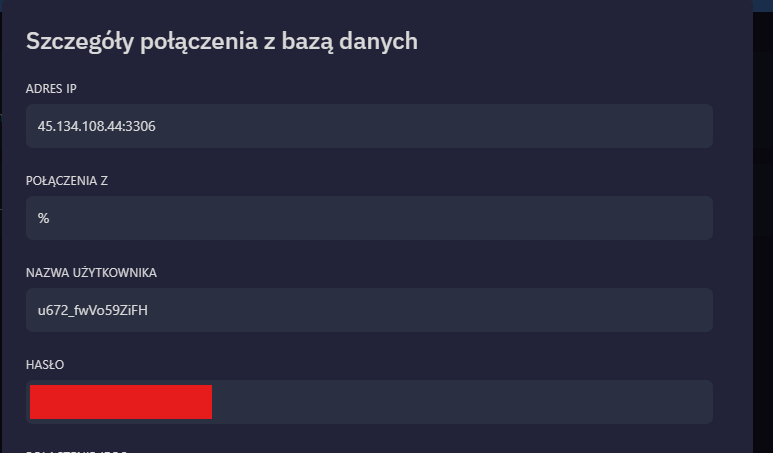
Następnie przechodzimy do zakładki Bazy Danych, w której tworzymy nową baze danych.
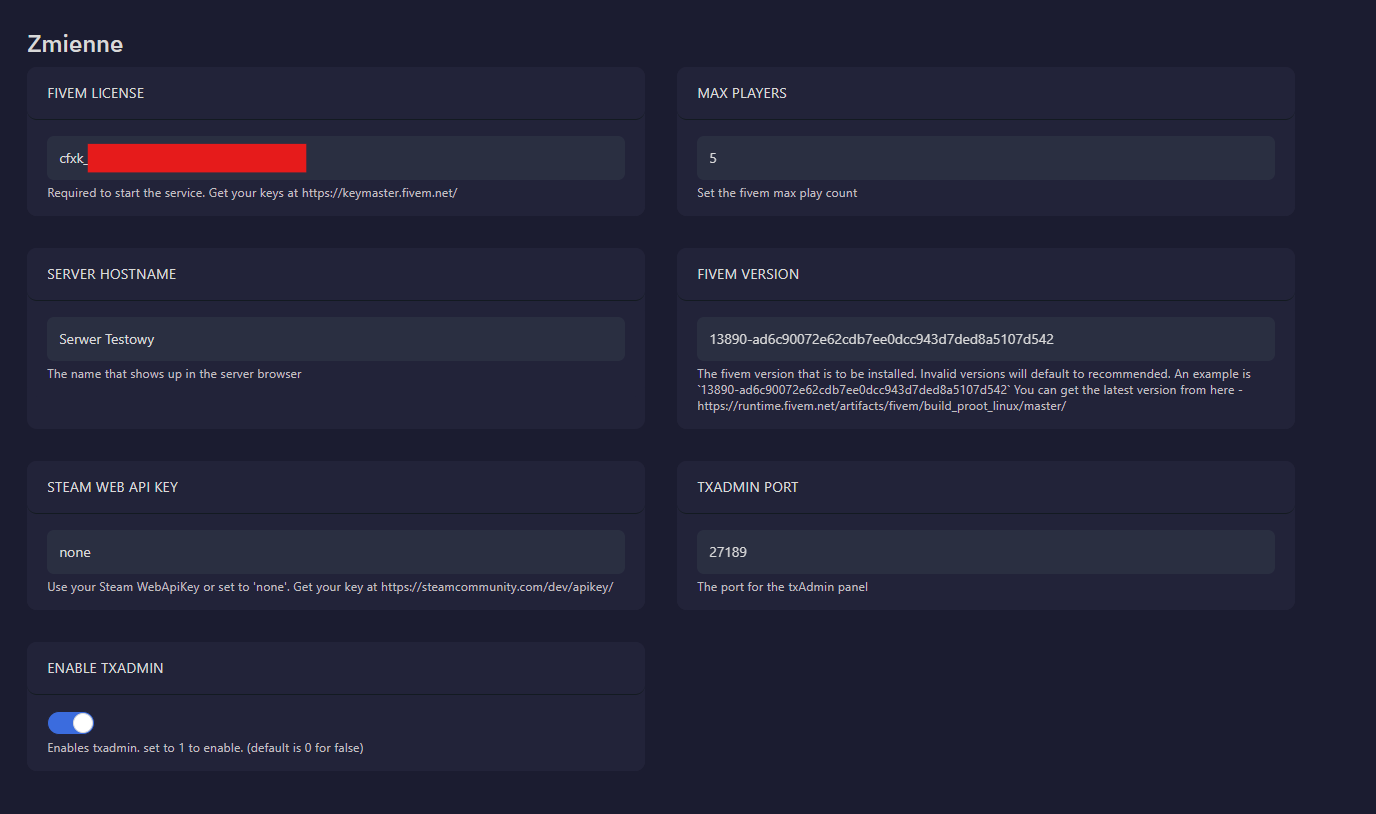
Po utworzeniu nowej bazy danych wchodzimy w zakładke Uruchamianie i uzupełniamy dane takie jak licencja, maksymalna ilosć graczy, nazwa serwera, port txAdmina, steam web api key oraz włączamy txAdmin. Port txAdmina ustawiamy na ten który stworzyliśmy (Nie ten podstawowy).
Po tych czynnościach możemy uruchomić serwer w zakładce Konsola.
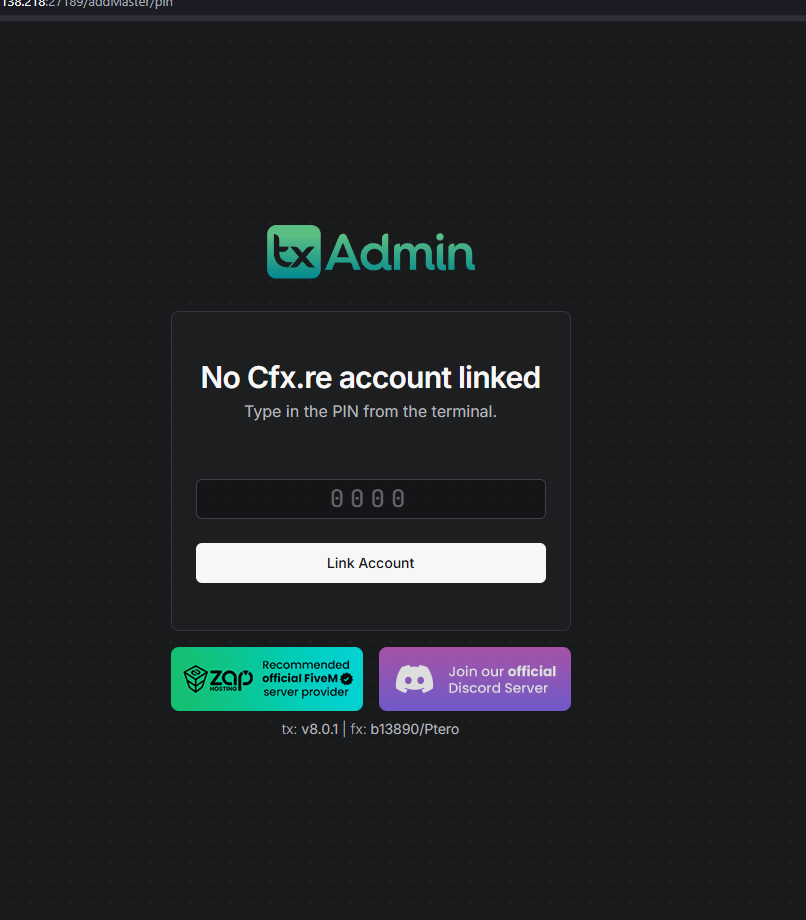
Po uruchomieniu wchodzimy w link podany w konsoli serwerowej.
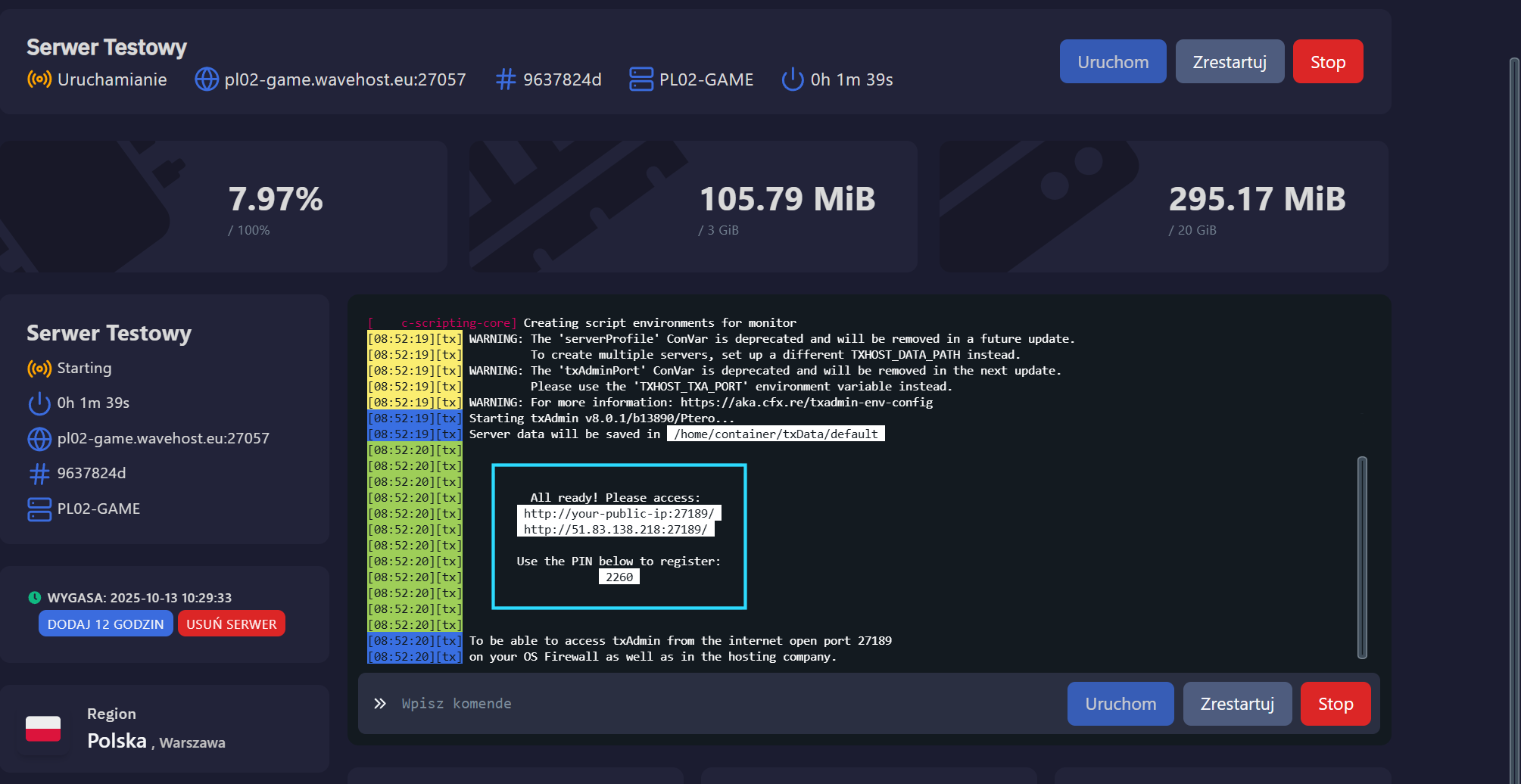
Ukaże nam się menu, w które wpisujemy PIN podany w konsoli. Po czym łączymy swoje konto cfx z serwerem.
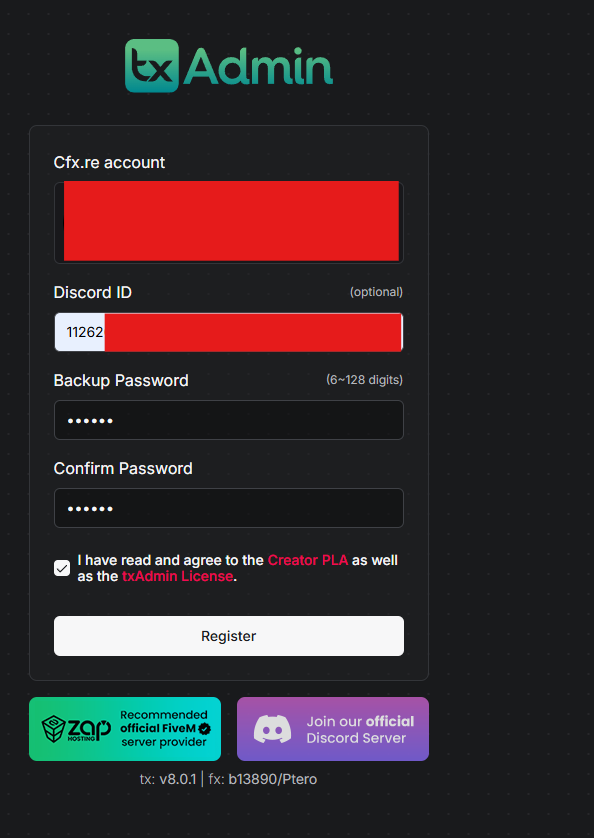
Po połączeniu musimy uzupełnic dane takie jak discord id (opcjonalne) oraz hasło. Po czym klikamy register.
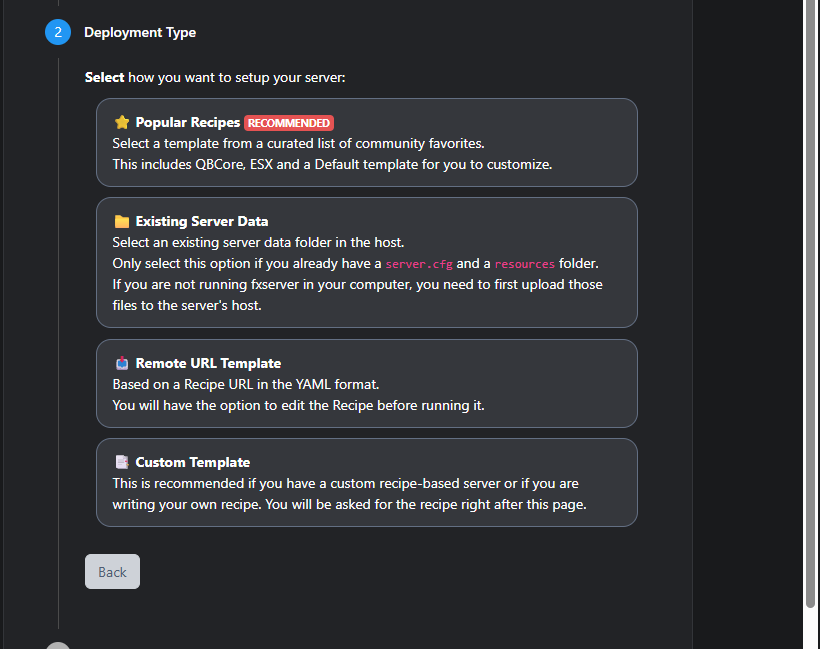
Pokaże nam się menu, w którym uzupełniamy nazwe serwera. Po czym wybieramy Popular Recipies.
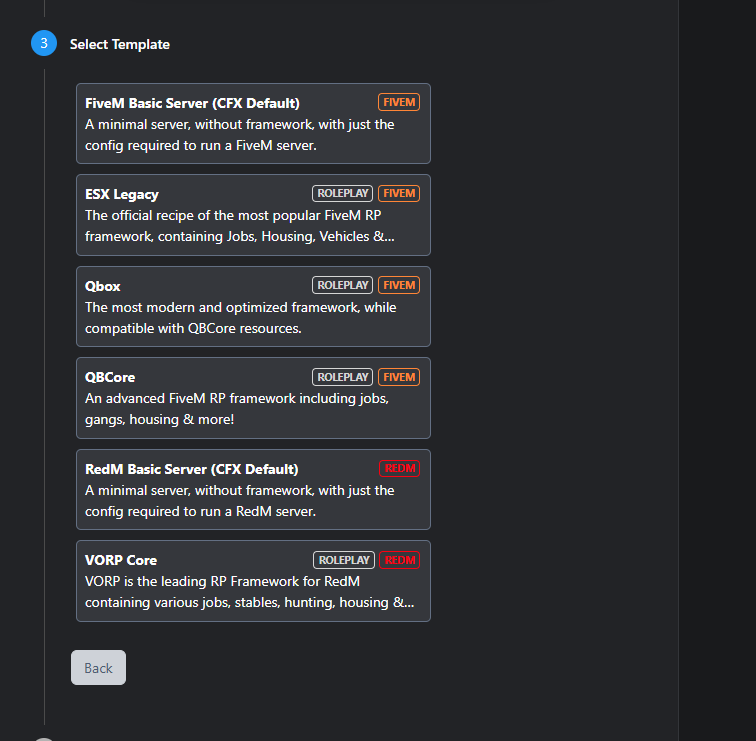
Teraz możemy juz finalnie wybrać paczkę podstawową, która zainstalujemy. My wbieramy ESX Legacy ponieważ to chcemy zainstalować w tym poradniku.
Po wybraniu pyta nas o lokalizacje plików serwera. My klikamy SAVE i zostajemy przy domyślnej, po czym klikamy Go to Recipe Deployer, gdzie będzie uzupełniać więcej danych.
Pojawi nam się receptura z której będziemy instalować serwer, klikamy NEXT, nic nie zmienamy, aby zostać przy domyślnej paczce ESX.
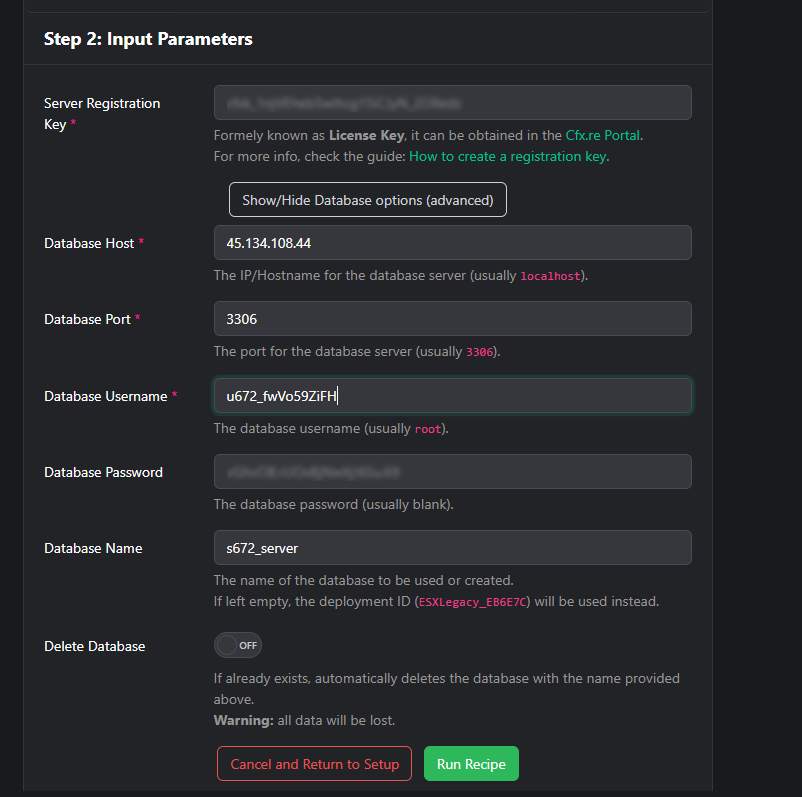
Teraz najważniejszy krok przez utworzeniem serwerem. Musimy uzupełnic informacje o bazie danych oraz klucz licencyjny. Wklejamy nasz klucz licencyjny, który wcześniej uzupełnilismy w Uruchamianiu i klikamy Show/Hide Database options (advanced) i uzupełniamy wszystkie informacje o naszej bazie danych, którą wcześniej utworzyliśmy. Bo zrobieniu tego klikamy Run Recipe
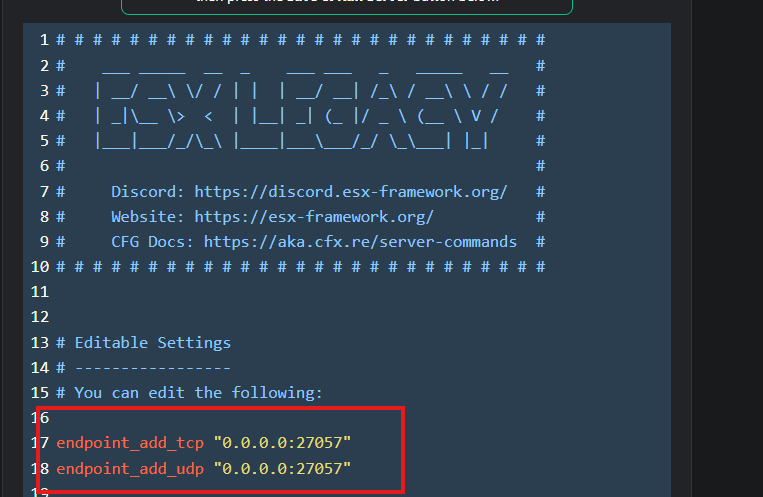
Kolejny ważny krok. Zmiana w server.cfg.
Podmieniamy port endpoint_add_tcp oraz endpoint_add_udp na port podstawowy, który był już ustawiony. I na samym dole klikamy Save & Run Server.
Koniec, możemy się już połączyć z serwerem 😊!